Nếu bạn đang sở hữu một website, thì việc vận dụng cách tích hợp Google Analytics phân tích dữ liệu website đó là bước nền tảng để hiểu người dùng và đánh giá hiệu quả hoạt động. Khi biết được ai truy cập, họ làm gì trên từng trang và điểm nào thu hút hay khiến họ rời đi, bạn mới có thể đưa ra giải pháp tối ưu và nâng cao trải nghiệm khách hàng. Giữa vô số công cụ phân tích hiện nay, Google Analytics vẫn là lựa chọn được ưa chuộng nhờ khả năng cung cấp dữ liệu chi tiết, đáng tin cậy và dễ triển khai.
Vậy cách tích hợp Google Analytics (GA4) vào website như thế nào và làm sao để khai thác dữ liệu hiệu quả? Đây không chỉ là việc theo dõi lượt truy cập mà còn là cách bạn nắm được nguồn traffic, hành vi người dùng và những điểm cần tối ưu để tăng chuyển đổi. Theo thống kê, hơn 55% website toàn cầu đang sử dụng Google Analytics để thu thập và phân tích dữ liệu website, giúp các doanh nghiệp đưa ra quyết định dựa trên dữ liệu thay vì dựa vào cảm giác.
Hãy cùng Rentracks tìm hiểu cách tích hợp Google Analytics và phương pháp phân tích dữ liệu website để biến con số thành insight thực sự, tối ưu trải nghiệm người dùng và nâng hiệu quả chiến lược marketing cho website của bạn.
Contents
- 1 GOOGLE ANALYTICS HOẠT ĐỘNG NHƯ THẾ NÀO?
- 2 CÁC TÍNH NĂNG CHÍNH CỦA GOOGLE ANALYTICS
- 2.1 5.1. Thiết lập Dashboard hỗ trợ phân tích dữ liệu website một cách trực quan
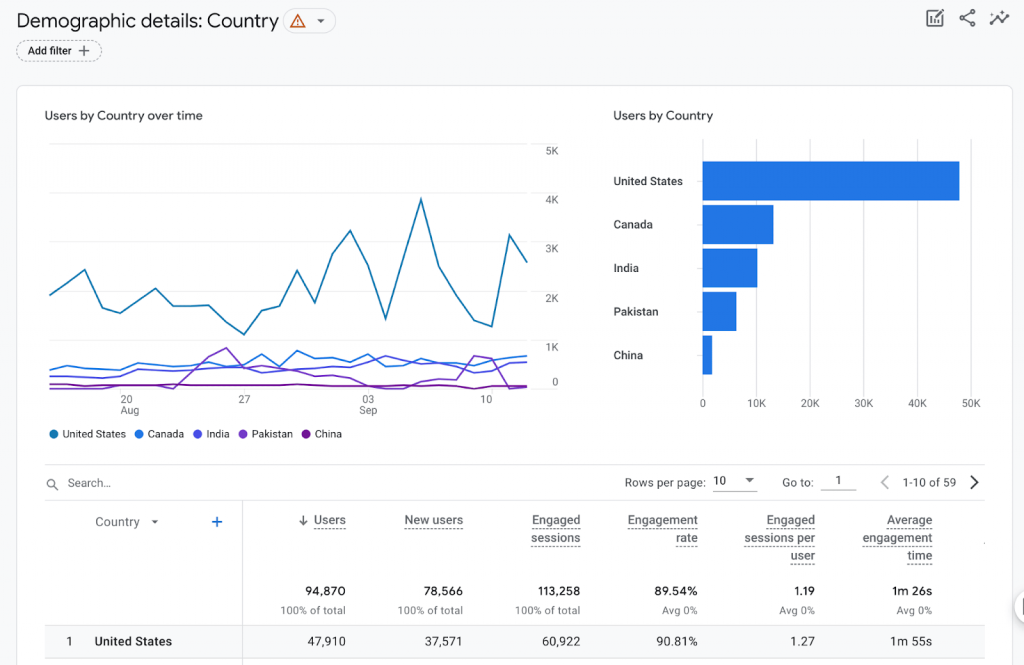
- 2.2 5.2. Xem tổng quan về người dùng trên trang web (Audience Overview)
- 2.3 5.3. Học cách tích hợp Google Analytics để chú thích thông tin chiến dịch (Annotations)
- 2.4 5.4. Tích hợp Google Analytics để theo dõi hiệu suất các chiến dịch
- 2.5 5.5. Hiệu suất từng page trong website
- 3 NHỮNG ĐIỀU CẦN BIẾT KHI CÀI ĐẶT TÍCH HỢP GOOGLE ANALYTICS (GA4) VÀO WEBSITE
- 4 HƯỚNG DẪN CÀI ĐẶT TÍCH HỢP GOOGLE ANALYTICS (GA4) VÀO WEBSITE
- 5 CÁC CHỈ SỐ QUAN TRỌNG CẦN ĐO LƯỜNG TRONG GOOGLE ANALYTICS
- 6 NHỮNG CÔNG CỤ NÊN TÍCH HỢP CÙNG GOOGLE ANALYTICS
- 7 KẾT LUẬN
GOOGLE ANALYTICS HOẠT ĐỘNG NHƯ THẾ NÀO?
Google Analytics (GA) là công cụ phân tích web miễn phí do Google phát triển, giúp theo dõi cách khách hàng truy cập và tương tác với website. Đây là giải pháp giúp để nắm bắt lưu lượng truy cập, phân tích hành vi người dùng và đánh giá hiệu quả các chiến dịch marketing.
Việc triển khai đúng cách tích hợp Google Analytics giúp thu thập dữ liệu chính xác, biến dữ liệu website thành insight quan trọng để tối ưu trải nghiệm người dùng và nâng cao hiệu quả kinh doanh.
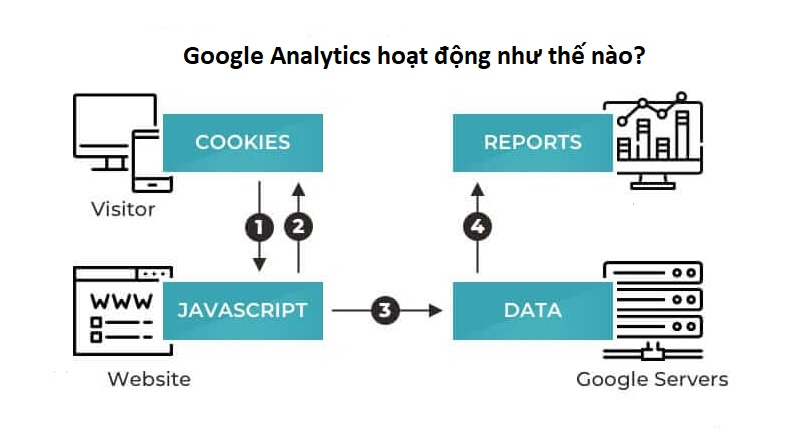
Cách tích hợp Google Analytics phân tích dữ liệu website, dựa trên cơ chế thu thập và phân tích dữ liệu người dùng từ website của bạn. Khi bạn triển khai cách tích hợp Google Analytics (GA4), cơ chế hoạt động của nó cơ bản gồm các bước sau:
- Gắn mã theo dõi (cookies) vào website: GA4 hoạt động bằng cách triển khai một đoạn mã theo dõi lên website, cho phép hệ thống thu thập dữ liệu tương tác của người dùng ngay khi họ truy cập. Đoạn mã này giúp GA4 nhận diện phiên truy cập và liên kết các hành động phát sinh trong suốt quá trình người dùng sử dụng website.
- Ghi nhận hành vi người dùng: Mỗi lần khách truy cập mở trang, GA4 sẽ ghi nhận các hành động như nhấp chuột, di chuyển giữa các trang, thời gian ở lại trang và các sự kiện tương tác khác.
- Thu thập thông tin thiết bị và nguồn truy cập: Thông qua cookie, GA4 xác định thiết bị, trình duyệt, vị trí địa lý và nguồn traffic (tìm kiếm tự nhiên, quảng cáo trả phí, mạng xã hội…).
- Xử lý và tổng hợp dữ liệu: Tất cả dữ liệu được phân tích và hiển thị dưới dạng biểu đồ, bảng số liệu và báo cáo xu hướng truy cập.
- Báo cáo: Nhờ các báo cáo này, bạn có thể hiểu rõ khách hàng, đánh giá hiệu quả các chiến dịch marketing và tối ưu trải nghiệm người dùng trên website, yếu tố quan trọng giúp nâng cao SEO và tăng tỷ lệ chuyển đổi.
CÁC TÍNH NĂNG CHÍNH CỦA GOOGLE ANALYTICS
5.1. Thiết lập Dashboard hỗ trợ phân tích dữ liệu website một cách trực quan
Nhờ việc tập hợp các widget trong Google Analytics Dashboard, bạn có thể giám sát và theo dõi các chỉ số quan trọng trên website của doanh nghiệp. Việc này giúp bạn dễ dàng quan sát hiệu suất tổng thể, từ lượt truy cập, tỷ lệ chuyển đổi cho đến các sự kiện tương tác trên trang. Ngoài ra, bạn có thể tạo ra nhiều loại Dashboard khác nhau, phù hợp với từng mục đích phân tích dữ liệu website.
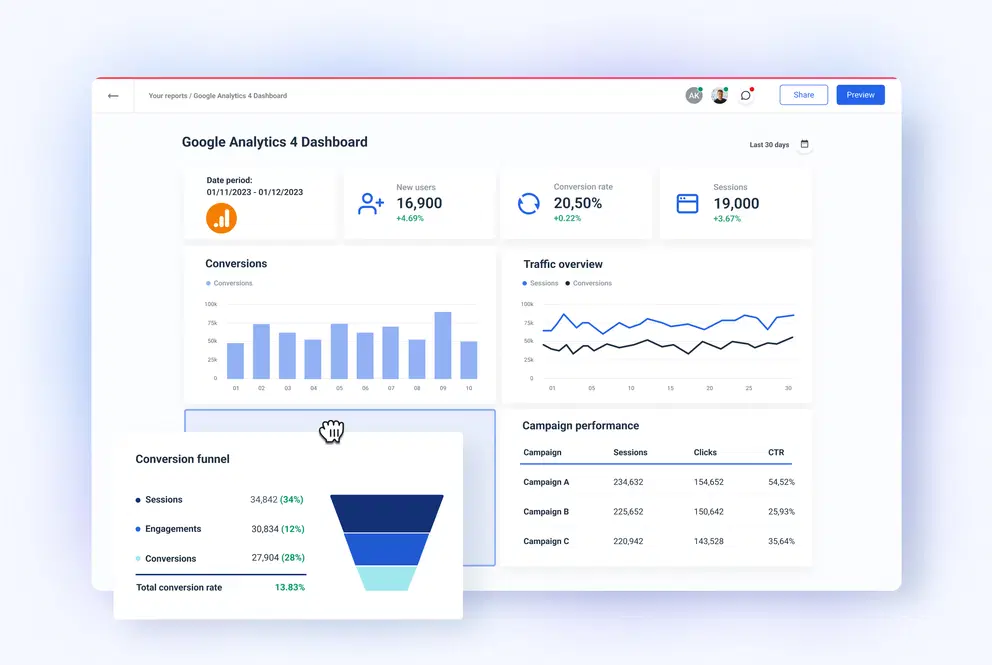
Ví dụ: Một Dashboard để theo dõi hiệu suất website theo thời gian thực, hoặc một Dashboard riêng cho phiên bản mobile. Tuy nhiên, bạn sẽ phải tự lập Dashboard dựa trên nhu cầu riêng của doanh nghiệp, vì Google Analytics không cung cấp Dashboard mẫu sẵn.Chính sự linh hoạt này cho phép doanh nghiệp cấu hình Google Analytics sát với nhu cầu quản lý, từ đó khai thác dữ liệu hiệu quả và có chiều sâu hơn.
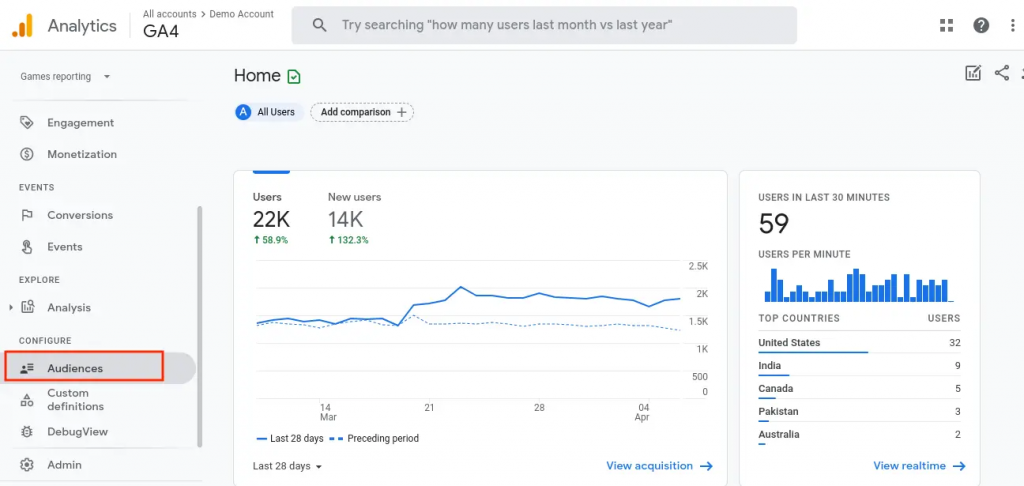
5.2. Xem tổng quan về người dùng trên trang web (Audience Overview)
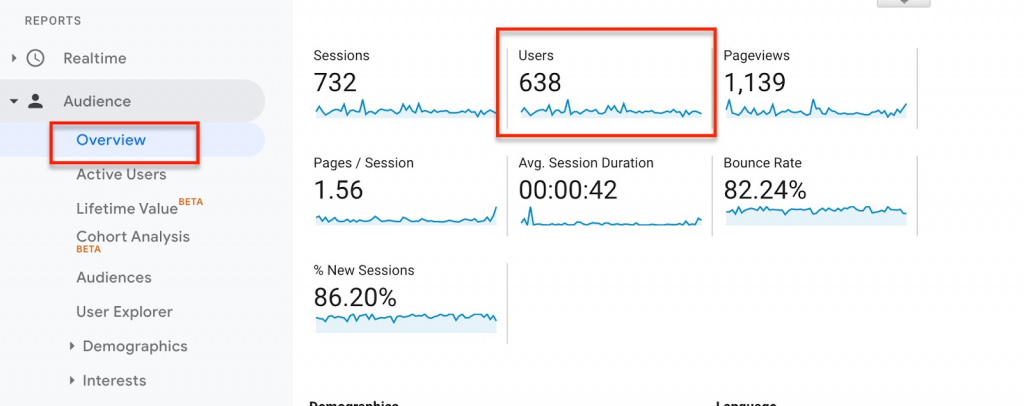
Audience Overview là một trong những tính năng cốt lõi của Google Analytics, giúp bạn có cái nhìn tổng quan về hoạt động trên website. Các chỉ số chính bao gồm:
• Lượng người sử dụng (Users)
• Lượng người dùng đã xem (New vs Returning Users)
• Lượt xem trang (Pageviews)
• Nhân khẩu học (Demographics)
• Các chỉ số quan trọng khác
Nhờ tính năng này, bạn có thể nắm rõ hành vi khách truy cập và tối ưu hiệu suất website. Đây là bước quan trọng trong phân tích dữ liệu website và khai thác giá trị từ cách tích hợp Google Analytics.
5.3. Học cách tích hợp Google Analytics để chú thích thông tin chiến dịch (Annotations)
Chức năng chú thích của Google Analytics, dù đơn giản, lại cực kỳ hữu ích. Bạn có thể tạo ghi chú cho từng ngày, giúp giải thích các biến động bất thường về traffic.
Ví dụ: Nếu nhân viên thực hiện chiến dịch email gửi đến 8.000 khách hàng mà chưa thông báo, lượt truy cập tăng đột biến có thể gây khó hiểu. Khi bạn tạo annotation với nội dung “chiến dịch email cho 8.000 khách hàng” trên ngày gửi, bạn dễ dàng xác định nguyên nhân các biến động traffic khi phân tích dữ liệu website.
5.4. Tích hợp Google Analytics để theo dõi hiệu suất các chiến dịch
Google Analytics cung cấp công cụ theo dõi các chiến dịch marketing như banner, email hay mạng xã hội. Chỉ cần gắn mã UTM vào đường link, GA4 sẽ tự động ghi nhận các thông số này và hiển thị trong “Acquisition” → “Campaign”.
Tính năng này giúp bạn đánh giá hiệu quả từng chiến dịch, xác định kênh traffic chất lượng, từ đó tối ưu ngân sách marketing. Từ đó, doanh nghiệp có cơ sở để điều chỉnh chiến lược marketing và kiểm soát chi phí hiệu quả hơn, đặc biệt trong quá trình theo dõi và phân tích hành vi người dùng trên website.
5.5. Hiệu suất từng page trong website
Báo cáo hiệu suất từng trang giúp bạn hiểu rõ hành vi người dùng trên từng page. Các thông số chính gồm:
• Thời gian trung bình trên trang (Average Time on Page)
• Lượt xem trang (Pageview, Unique Pageview)
• Engagement Rate (ER) và Engaged Sessions (ES)
Bạn cũng có thể điều chỉnh đồ thị giống như Audience Overview để hiển thị các chỉ số quan trọng. Truy cập “Behavior” → “Site Content” → “All Pages” để xem chi tiết hiệu suất từng trang, từ đó tối ưu trải nghiệm người dùng và tăng hiệu quả chuyển đổi. Những insight này hỗ trợ việc cải thiện trải nghiệm người dùng và tối ưu hiệu quả chuyển đổi dựa trên hành vi thực tế khi triển khai Google Analytics đúng chuẩn.
NHỮNG ĐIỀU CẦN BIẾT KHI CÀI ĐẶT TÍCH HỢP GOOGLE ANALYTICS (GA4) VÀO WEBSITE
Trước khi đi vào các bước chi tiết, bạn chỉ cần ghi nhớ 3 việc cốt lõi khi tích hợp Google Analytics 4 cho website:
(1) tạo hoặc thêm thuộc tính GA4 cho tài khoản Google Analytics hiện có,
(2) thiết lập luồng dữ liệu Web và gắn mã đo lường GA4 vào website,
(3) kiểm tra lại quá trình tracking để đảm bảo dữ liệu được ghi nhận chính xác.
Khi hoàn thành đúng ba bước này, GA4 đã sẵn sàng thu thập dữ liệu hành vi người dùng, làm nền tảng cho việc phân tích và tối ưu website ở các bước tiếp theo.
HƯỚNG DẪN CÀI ĐẶT TÍCH HỢP GOOGLE ANALYTICS (GA4) VÀO WEBSITE
1. Cài đặt thuộc tính cơ bản cho tài khoản Google Analytics
Trường hợp đã có tài khoản Google Analytics trước đó
Nếu bạn đã sở hữu tài khoản GA4, thì không cần thiết phải thiết lập lại toàn bộ hệ thống theo dõi. Thay vào đó, chỉ cần thêm một thuộc tính GA4 mới để bắt đầu thu thập dữ liệu theo mô hình hiện đại. Sau khi hoàn tất việc đăng ký và đăng nhập, bạn có thể tiến hành tạo thuộc tính mới theo ba bước đơn giản sau:
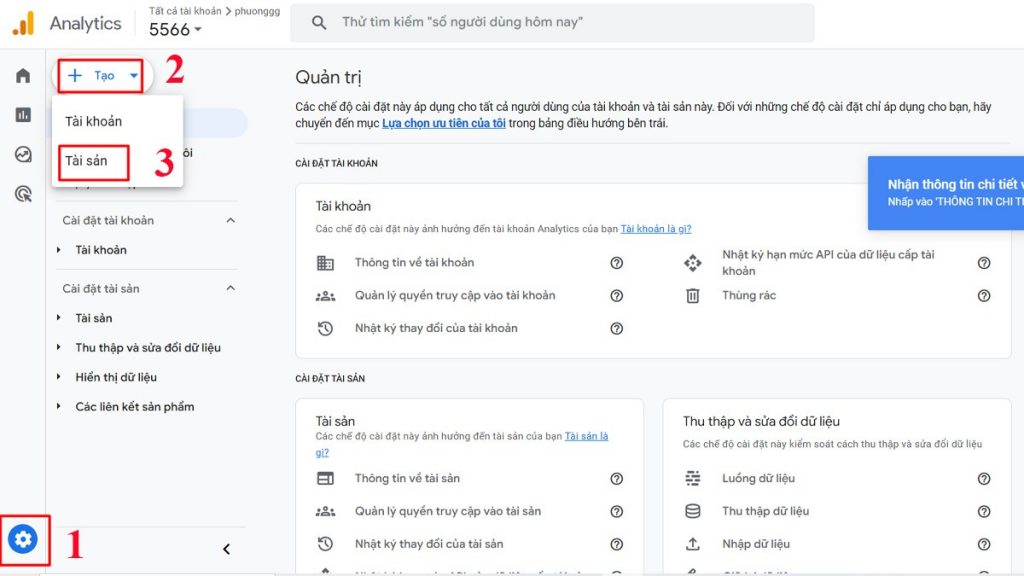
- Bước 1: Truy cập mục Quản trị (Admin), sau đó nhấn Tạo tài sản (Create Property).
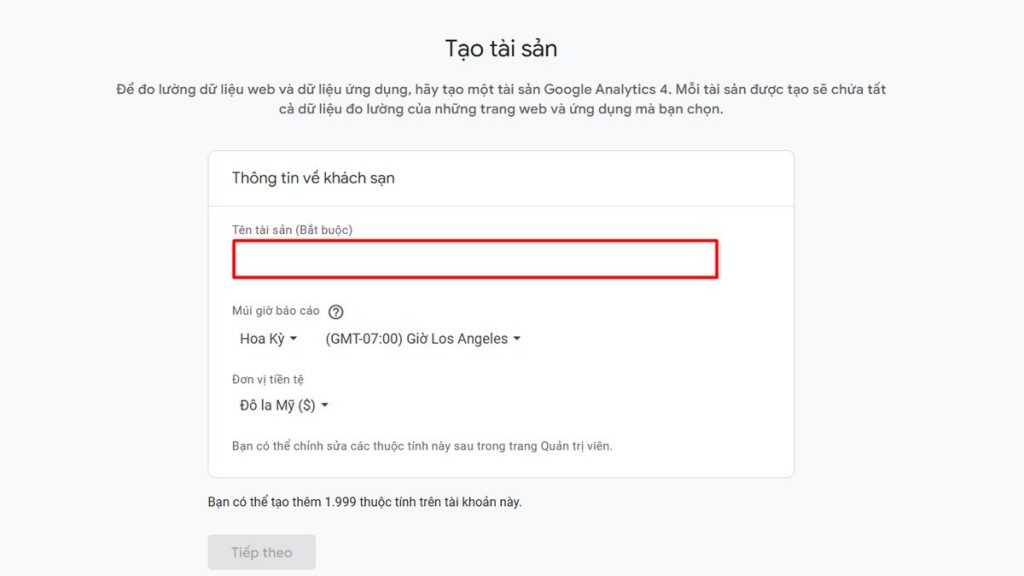
- Bước 2: Nhập các thông tin cần thiết cho thuộc tính, sau đó nhấn vào mục có chứa từ khóa “Next” để tiếp tục thiết lập.
- Bước 3: Cung cấp thông tin doanh nghiệp như lĩnh vực hoạt động, quy mô và mục tiêu sử dụng. Nếu muốn đơn giản hóa quá trình, bạn chỉ cần chọn mục tiêu là “Get baseline reports” và bấm “Tạo” để kết thúc thiết lập.
2. Trường hợp chưa có tài khoản Google Analytics cho website
Nếu bạn chưa từng sử dụng Google Analytics, thì bước đầu tiên cần làm là tạo tài khoản trước khi thiết lập thuộc tính GA4. Dưới đây là quy trình tạo tài khoản và thiết lập thuộc tính GA4 nếu bạn chưa có tài khoản:
- Bước 1: Truy cập vào Google Analytics và nhấn Start Measuring để bắt đầu tạo tài khoản Google Analytics.
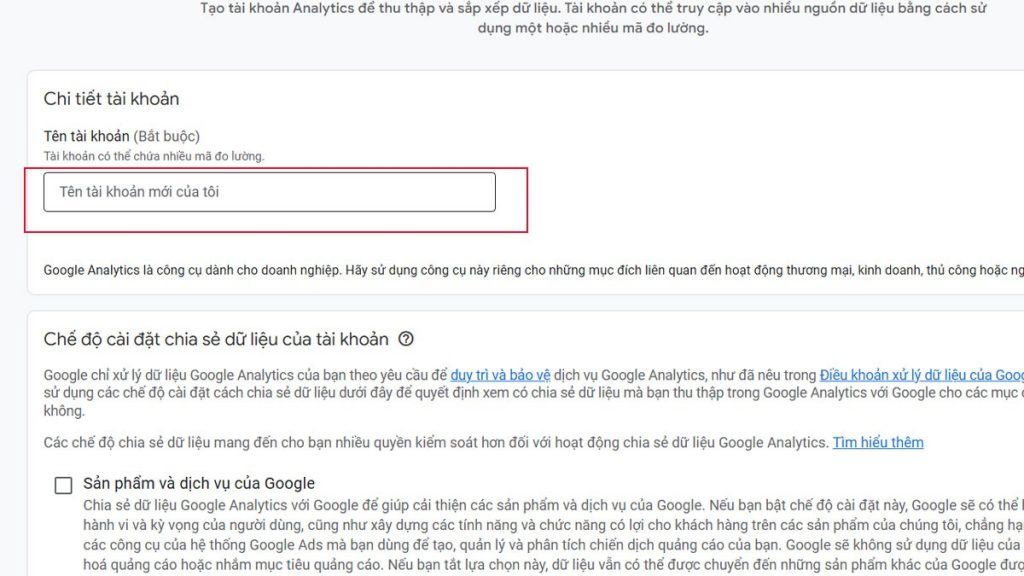
Bước 2: Nhập Tên tài khoản (Account Name) và bật các tùy chọn trong phần chia sẻ dữ liệu, sau đó nhấn Next để tiếp tục.
- Bước 3: Thiết lập thuộc tính, thông tin doanh nghiệp và mục tiêu kinh doanh tương tự như khi bạn đã có tài khoản. Sau đó, bấm xác nhận và đồng ý với các điều khoản từ nhà cung cấp đưa ra.
3. Thêm thẻ Google Analytics 4 vào website
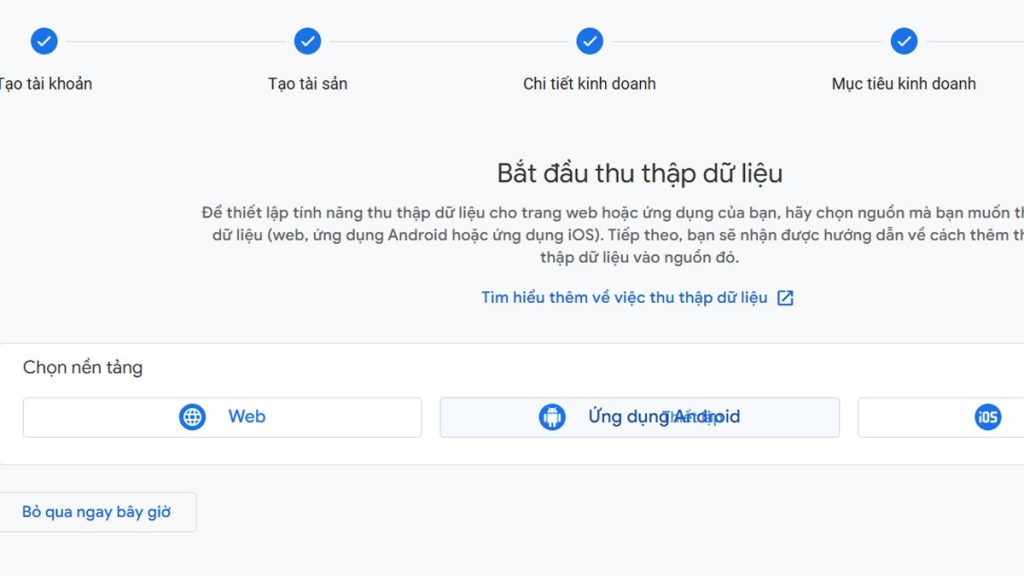
Để GA4 hoạt động đúng, bạn cần tạo luồng dữ liệu (Data Stream) và gắn thẻ theo dõi vào website. Luồng dữ liệu giúp GA4 thu thập hành vi người dùng như lượt xem trang, số phiên truy cập, nguồn truy cập, thời gian ở lại trang…
Bước 1: Tạo luồng dữ liệu
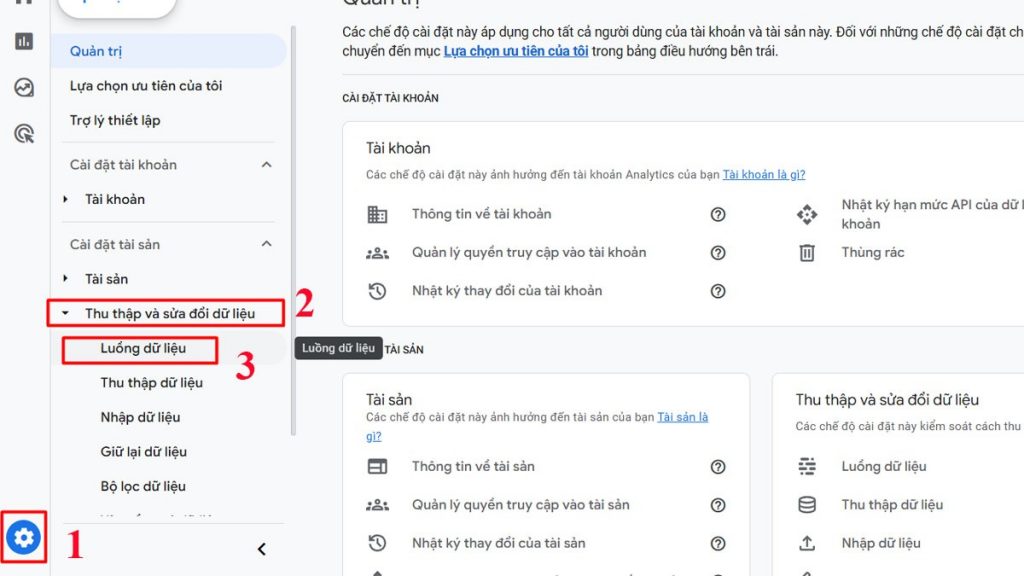
- Vào Admin → Data Collection and Modification → Data Stream.
- Chọn Web, nhập URL và tên website.
- Bật Enhanced Measurement để GA4 tự động thu thập lượt xem trang, cuộn chuột, tải tệp, nhấp liên kết ngoài, tương tác video và biểu mẫu.
- Nhấn Create Stream.
- Bước 2: Lấy Measurement ID
- Sau khi tạo luồng, giao diện Data Stream sẽ hiển thị Measurement ID (ví dụ: G-XXXXXXXXXX) ngay dưới phần “Tagging Instructions”.
- Bạn có thể copy trực tiếp ID hoặc đoạn script GA4 để gắn vào website.
- Bước 3:Có hai phương pháp chính:
- Qua Google Tag Manager (GTM)
- Tạo thẻ mới trong GTM, chọn loại GA4 Configuration.
- Nhập Measurement ID hoặc dán đoạn script GA4.
- Chọn trigger All Pages để thẻ chạy trên toàn website.
- Publish container để kích hoạt thẻ.
- Gắn trực tiếp vào mã nguồn website
- Copy đoạn script GA4 từ giao diện Data Stream.
- Dán ngay trước thẻ </head> trên tất cả các trang website.
Sau khi gắn thẻ bằng một trong hai cách, GA4 sẽ bắt đầu theo dõi các hành vi người dùng trên website.
3. Kiểm tra xem GA4 đã tracking chính xác chưa
Sau khi đã thêm mã đo lường vào website, việc kiểm tra xem Google Analytics 4 (GA4) có hoạt động chính xác hay chưa là bước quan trọng để đảm bảo dữ liệu được ghi nhận đầy đủ. Dưới đây là 3 bước giúp bạn xác minh GA4 đã tracking đúng cách:
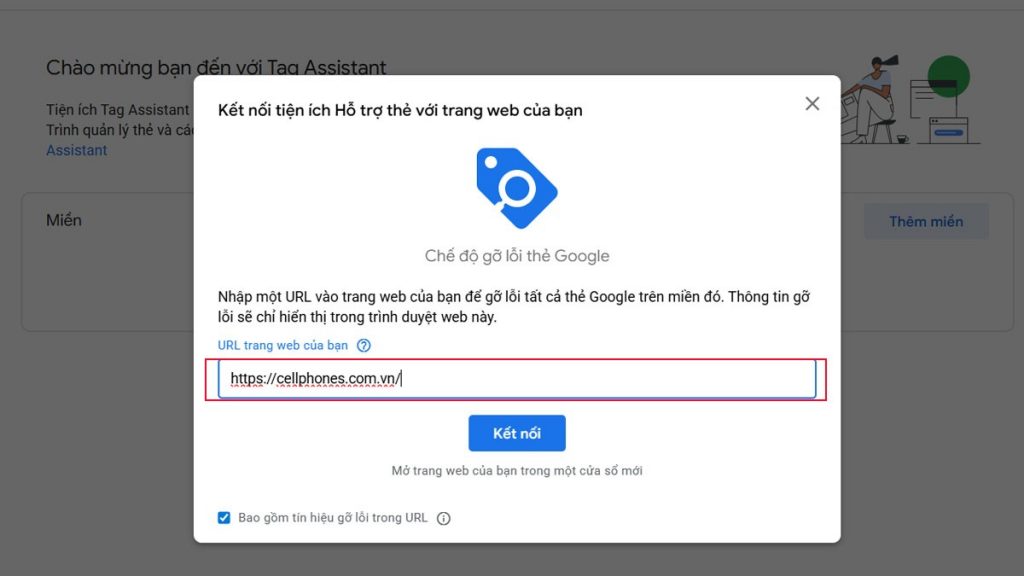
- Bước 1: Truy cập vào công cụ Google Tag Assistant, tại mục “Domain”, nhấn “Add domain”, sau đó nhập URL website và chọn “Connect”. Một tab mới chứa trang web sẽ tự động mở ra. Nếu bạn thấy hộp “Tag Assistant Connected” tức là website đã được liên kết thành công với công cụ kiểm tra.
- Bước 2: Quay lại giao diện Tag Assistant, nhấn “Continue”. Nếu xuất hiện thẻ có định dạng bắt đầu bằng G-, đó chính là thẻ GA4 và chứng tỏ bạn đã gắn đúng mã theo dõi.
- Bước 3: Mở GA4, vào mục “Reports” → “Realtime”. Nếu thấy các phiên truy cập đang được ghi nhận, điều đó đồng nghĩa GA4 đã tracking thành công dữ liệu từ website.
CÁC CHỈ SỐ QUAN TRỌNG CẦN ĐO LƯỜNG TRONG GOOGLE ANALYTICS
Phân tích dữ liệu website không nằm ở việc xem thật nhiều chỉ số, mà là chọn đúng chỉ số phản ánh hiệu quả thực sự của website và hoạt động marketing.
Lưu lượng truy cập (Users và Sessions)
Users và Sessions phản ánh mức độ tiếp cận tổng thể của website, cho biết có bao nhiêu người truy cập và số phiên phát sinh trong một khoảng thời gian nhất định. Tuy nhiên, lưu lượng cao không đồng nghĩa với hiệu quả nếu người dùng rời đi nhanh hoặc không tương tác. Khi triển khai Google Analytics đúng cách, cần kết hợp nhóm chỉ số này với nguồn traffic và hành vi người dùng để đánh giá giá trị thực sự của lượt truy cập.
Nguồn truy cập (Traffic Source)
Phân tích nguồn traffic cho biết người dùng đến từ đâu như tìm kiếm tự nhiên, quảng cáo trả phí, mạng xã hội hay truy cập trực tiếp. Thông tin dữ liệu về lưu lượng truy cập sẽ giúp doanh nghiệp xác định kênh mang lại hiệu quả cao, tránh phân bổ ngân sách dàn trải và thiếu kiểm soát. Đây là nền tảng để xây dựng chiến lược marketing dựa trên dữ liệu, thay vì dựa vào cảm nhận chủ quan.
Hành vi người dùng (Engagement)
Thời gian tương tác, số trang đã xem, sự kiện cuộn trang, click hay xem video cho bạn biết người dùng có thực sự quan tâm đến nội dung hay không. Website có traffic nhưng không có tương tác là dấu hiệu rõ ràng cần tối ưu trải nghiệm.
Bounce rate – Tỷ lệ thoát và mức độ gắn bó
Trong GA4, các chỉ số về engagement thay thế cho cách nhìn cũ về bounce rate. Điều này giúp bạn đánh giá chính xác hơn chất lượng phiên truy cập, đặc biệt quan trọng với website bán hàng và website nội dung.
Chuyển đổi (Conversions)
Conversions là các hành động mà khách hàng thực hiện trên website, như đăng ký, mua hàng hay gửi thông tin. Theo dõi conversions giúp đánh giá hiệu quả thực tế của website, không chỉ dựa trên lượt truy cập.
Đối tượng người dùng (Audience)
Độ tuổi, giới tính, vị trí, thiết bị truy cập giúp bạn hiểu rõ khách hàng đang tương tác với website là ai. Từ đó, mọi quyết định về nội dung, sản phẩm hay quảng cáo đều dựa trên dữ liệu thật, không phải phỏng đoán.
NHỮNG CÔNG CỤ NÊN TÍCH HỢP CÙNG GOOGLE ANALYTICS
Khi đã nắm được cách tích hợp Google Analytics và bắt đầu thu thập dữ liệu, bước tiếp theo để phân tích dữ liệu website hiệu quả hơn là kết hợp GA4 với các công cụ hỗ trợ phù hợp. Việc tích hợp đúng công cụ sẽ giúp dữ liệu không chỉ đầy đủ hơn mà còn dễ khai thác, dễ chuyển hóa thành insight phục vụ tăng trưởng.
Google Tag Manager
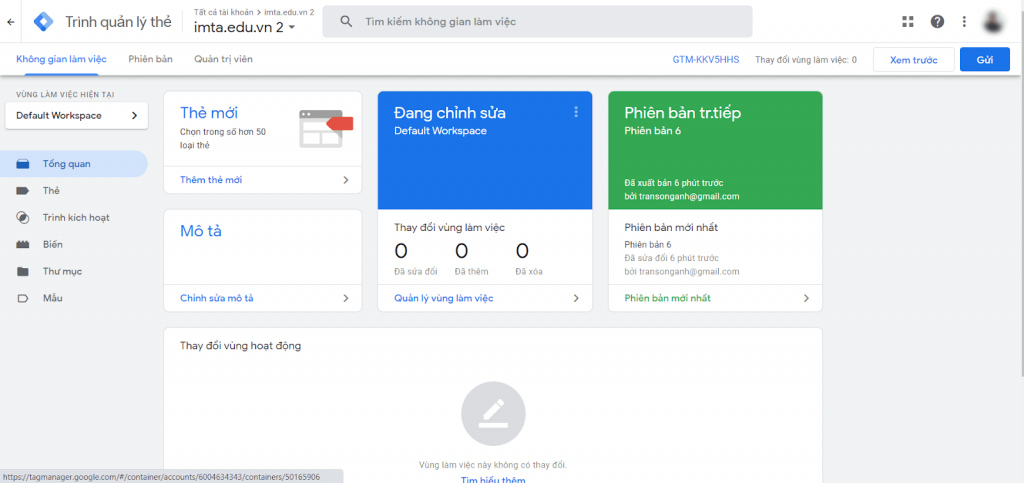
Google Tag Manager gần như là công cụ bắt buộc khi triển khai Google Analytics chuyên nghiệp. Nó cho phép quản lý toàn bộ thẻ theo dõi như GA4, Google Ads, Facebook Pixel mà không cần chỉnh sửa mã nguồn website nhiều lần. Nhờ đó, việc tối ưu tracking, đo lường sự kiện và phân tích dữ liệu trở nên linh hoạt, chính xác và tiết kiệm thời gian.
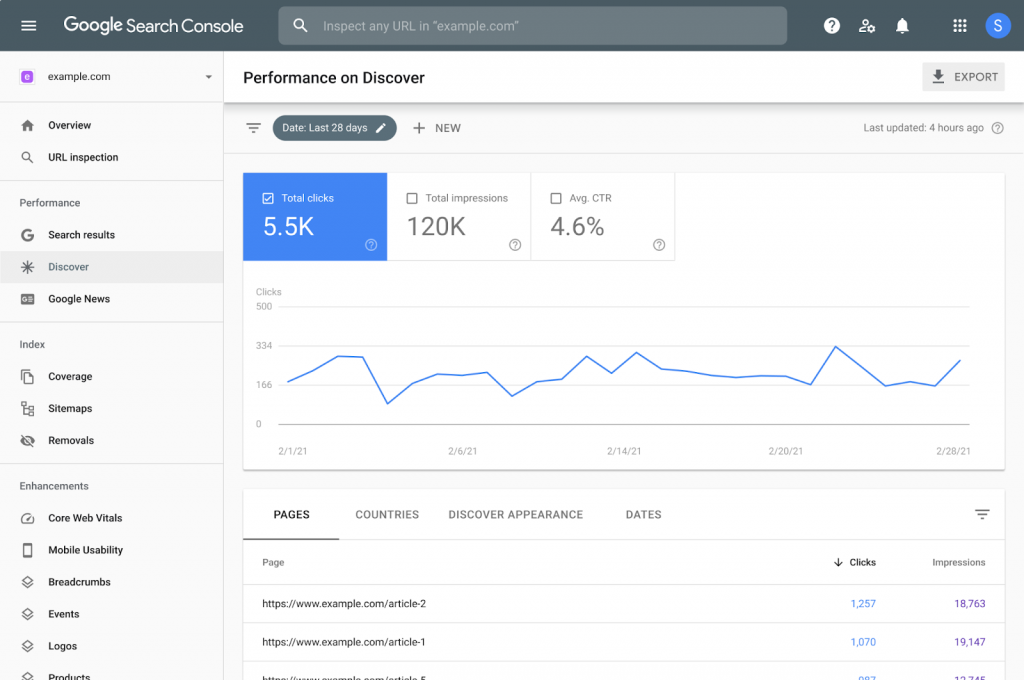
Google Search Console
Google Analytics giúp hiểu hành vi người dùng trên website, trong khi Google Search Console tiết lộ hành trình trước khi họ đến. Kết hợp hai công cụ, bạn biết người dùng tìm kiếm từ khóa nào, website hiển thị ra sao trên Google và trang nào mang lại traffic tự nhiên hiệu quả. Kết hợp cả hai công cụ liên kết SEO với phân tích dữ liệu website toàn diện.
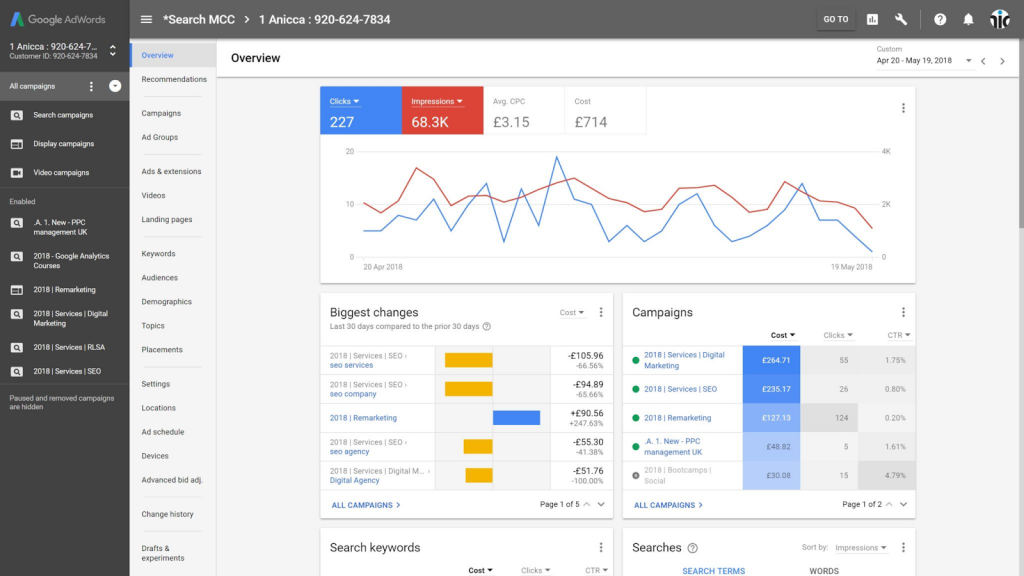
Google Ads
Việc liên kết Google Ads với GA4 giúp bạn theo dõi trọn vẹn hiệu quả quảng cáo, từ lượt nhấp đến hành vi thực tế trên website. Bạn không chỉ biết chiến dịch nào mang về traffic, mà còn xác định được traffic nào thực sự tạo ra chuyển đổi. Tích hợp Google ads vào GA$ có thể được xem là yếu tố then chốt để tối ưu ngân sách quảng cáo và khai thác tối đa giá trị từ cách tích hợp Google Analytics.
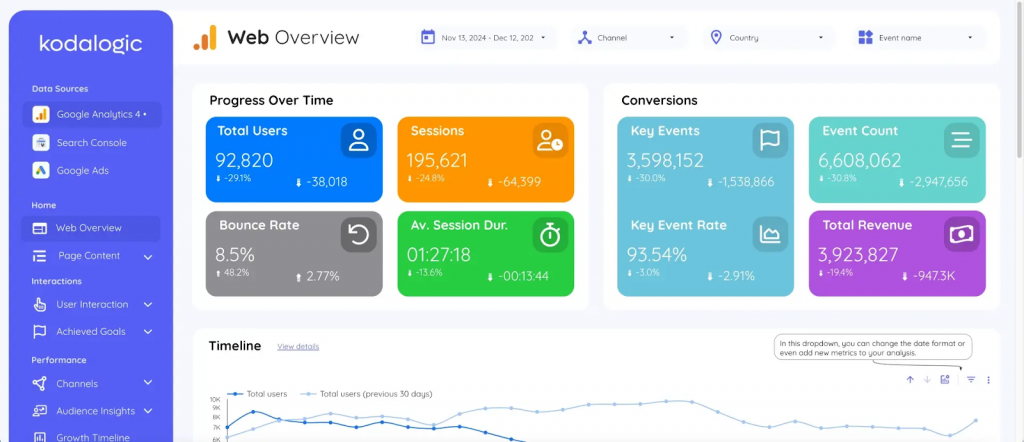
Looker Studio
Đối với những ai cần báo cáo trực quan và dễ chia sẻ, Looker Studio là lựa chọn phù hợp. Công cụ này cho phép kết nối trực tiếp với Google Analytics để tạo dashboard tùy chỉnh theo mục tiêu kinh doanh. Việc trình bày dữ liệu dưới dạng biểu đồ, bảng so sánh giúp quá trình phân tích dữ liệu website trở nên rõ ràng và dễ ra quyết định hơn.
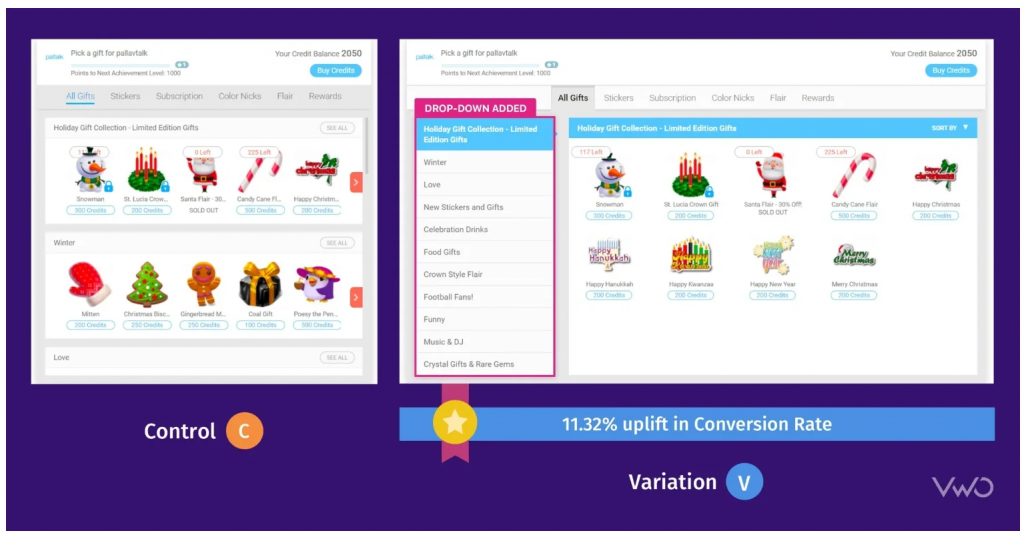
Công cụ Heatmap và Session Recording
Các công cụ như heatmap hoặc ghi lại phiên truy cập giúp bổ sung góc nhìn trực quan cho Google Analytics. Trong khi GA4 cho bạn số liệu, các công cụ này cho bạn thấy người dùng thực sự di chuyển, nhấp và dừng lại ở đâu trên trang. Khi kết hợp, bạn sẽ hiểu sâu hơn về trải nghiệm người dùng và có cơ sở vững chắc để tối ưu website.
KẾT LUẬN
Cách tích hợp Google Analytics (GA4) không chỉ giúp theo dõi lượt truy cập mà còn là nền tảng để phân tích dữ liệu website một cách bài bản và có chiều sâu. Khi dữ liệu được thu thập đúng, đọc đúng và kết hợp với các công cụ hỗ trợ phù hợp, website của bạn sẽ không còn vận hành dựa trên cảm tính. Thay vào đó, mọi quyết định tối ưu nội dung, trải nghiệm người dùng hay chiến lược marketing đều dựa trên insight thực tế, giúp website tăng trưởng bền vững và hiệu quả hơn theo thời gian.